


TL-WR841N là router Wi-Fi chuẩn N tốc độ 300Mbps của TP-Link, thiết kế chuyên dụng cho mạng gia đình, văn phòng nhỏ và hệ thống camera quan sát. Với băng tần 2.4GHz (IEEE 802.11b/g/n), sản phẩm cung cấp tốc độ lý thuyết tối đa 300Mbps, đủ sức đáp ứng nhu cầu xem camera IP 1080p, gọi video, lướt web và chơi game trực tuyến cơ bản. Hai anten 5dBi cố định giúp mở rộng vùng phủ sóng ổn định trong phạm vi 50-70m², phù hợp với căn hộ 2-3 phòng hoặc cửa hàng nhỏ tại Đà Nẵng.
Điểm mạnh của TL-WR841N nằm ở khả năng cân bằng giữa hiệu suất và giá thành. Với 4 cổng LAN 10/100Mbps và 1 cổng WAN, router này dễ dàng kết nối với đầu ghi DVR/NVR của Hikvision, Dahua hay Kbvision mà không cần switch trung gian. Tính năng bảo mật WPA2-PSK, firewall SPI và VPN pass-through (PPTP/L2TP/IPSec) đảm bảo an toàn cho hệ thống camera quan sát, ngăn chặn truy cập trái phép từ bên ngoài.
TL-WR841N là gì? Đánh giá tổng quan từ chuyên gia
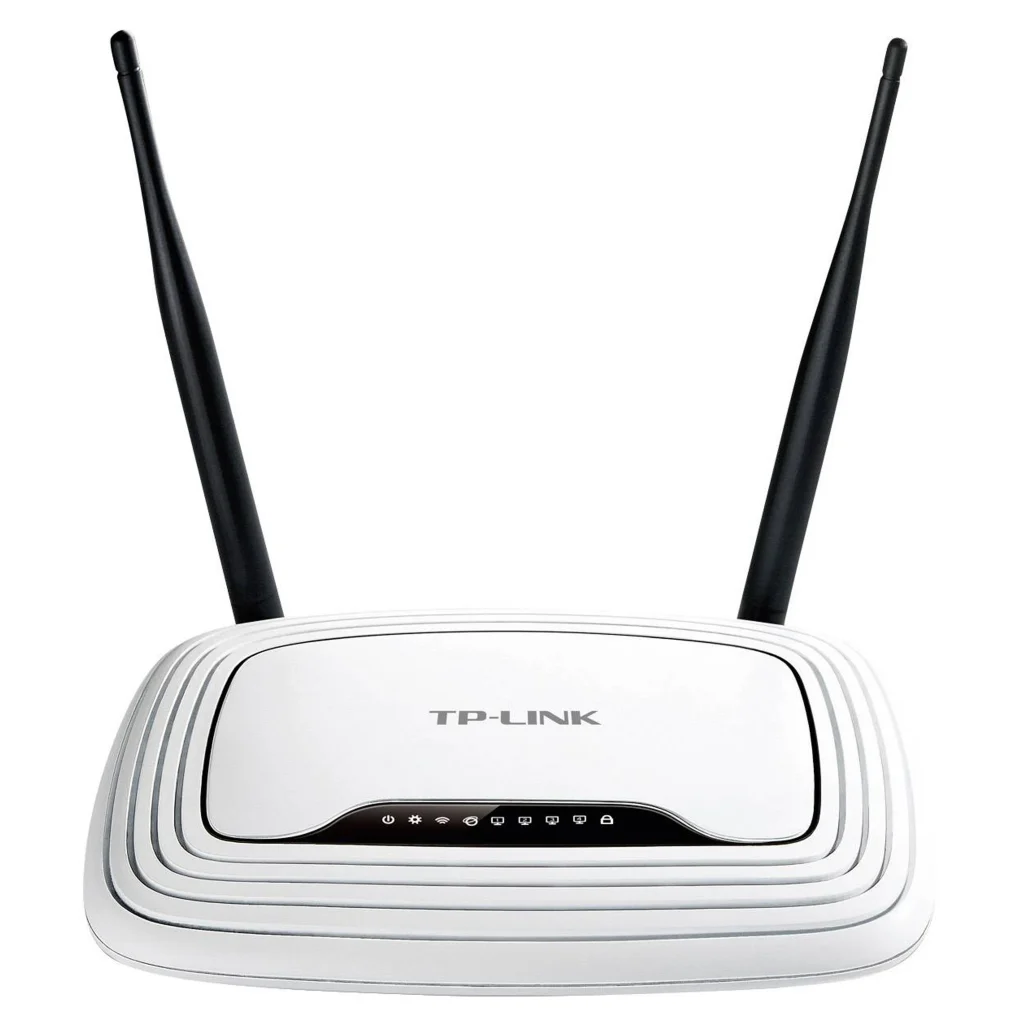
TL-WR841N là router không dây thế hệ cũ nhưng vẫn được ưa chuộng nhờ độ ổn định và giá thành hợp lý. Sản phẩm thuộc dòng N300 của TP-Link, hoạt động trên băng tần 2.4GHz với chuẩn 802.11n, mang lại tốc độ tối đa 300Mbps – gấp 15 lần so với chuẩn 802.11g cũ. Điều này đủ để truyền tải 4-5 luồng camera IP 1080p đồng thời mà không bị giật lag, miễn là băng thông internet đáp ứng đủ (tối thiểu 20Mbps cho 4 camera).
Về mặt thiết kế, TL-WR841N có vỏ nhựa màu trắng kích thước 192×130×33mm, gọn nhẹ và dễ lắp đặt trên tường hoặc bàn làm việc. Hai anten 5dBi cố định giúp tăng cường tín hiệu, nhưng không thể thay thế hoặc điều chỉnh góc như các model cao cấp. Giao diện quản lý web (192.168.0.1) đơn giản, hỗ trợ tiếng Việt, cho phép người dùng cấu hình nhanh chóng mà không cần kiến thức chuyên sâu. Tuy nhiên, do chỉ hỗ trợ băng tần 2.4GHz, router này dễ bị nhiễu từ các thiết bị khác như lò vi sóng, điện thoại không dây hay router hàng xóm.
TL-WR841N khác gì so với TL-WR841ND?
Sự khác biệt chính giữa TL-WR841N và TL-WR841ND nằm ở phiên bản phần cứng và khả năng tháo rời anten. TL-WR841ND (phiên bản cũ hơn) có anten có thể tháo rời, cho phép người dùng nâng cấp anten cao hơn để cải thiện vùng phủ sóng. Trong khi đó, TL-WR841N (phiên bản mới hơn, đặc biệt là V14) có anten cố định 5dBi, không thể thay thế. Về mặt hiệu suất, cả hai model đều hỗ trợ tốc độ 300Mbps và các tính năng cơ bản tương tự, nhưng TL-WR841N V14 được cải tiến về firmware với tính năng bảo mật tốt hơn và hỗ trợ IPv6 đầy đủ.
Một điểm khác biệt quan trọng khác là giá thành. TL-WR841ND thường có giá rẻ hơn do là phiên bản cũ, nhưng TL-WR841N lại được cập nhật firmware thường xuyên hơn, đảm bảo hệ thống hoạt động ổn định và bảo mật hơn. Nếu bạn cần router để kết nối camera quan sát, TL-WR841N V14 là lựa chọn tốt hơn nhờ khả năng tương thích với các giao thức bảo mật mới và hỗ trợ VPN pass-through, giúp truy cập từ xa an toàn hơn.
Đối tượng nào nên dùng router TP-Link TL-WR841N?
TL-WR841N phù hợp với các đối tượng sau:
- Hộ gia đình có nhu cầu sử dụng internet cơ bản: lướt web, xem phim HD, gọi video (Zoom, Skype) với 5-10 thiết bị kết nối đồng thời.
- Văn phòng nhỏ, cửa hàng tiện lợi, nhà hàng tại Đà Nẵng cần kết nối camera quan sát IP (Hikvision, Dahua, Kbvision) với 4-8 camera 1080p.
- Người dùng cần router dự phòng hoặc mở rộng mạng Wi-Fi cho khu vực có diện tích dưới 70m².
- Sinh viên, người thuê nhà cần thiết bị mạng giá rẻ, dễ cấu hình và thay thế.
- Doanh nghiệp nhỏ cần tính năng bảo mật cơ bản như firewall, parental control và guest network để cách ly mạng khách.
Tuy nhiên, TL-WR841N không phù hợp với các trường hợp sau:
- Gia đình hoặc văn phòng có trên 15 thiết bị kết nối đồng thời (do giới hạn băng thông 300Mbps và cổng LAN 10/100Mbps).
- Người dùng cần truyền tải dữ liệu nặng như streaming 4K, chơi game online yêu cầu độ trễ thấp (ping dưới 20ms).
- Khu vực có nhiều router Wi-Fi xung quanh (do chỉ hỗ trợ băng tần 2.4GHz dễ bị nhiễu).
- Hệ thống camera quan sát có trên 8 camera IP hoặc camera 4K (yêu cầu băng thông cao hơn).
Thông số kỹ thuật chi tiết của TL-WR841N (bản V14)

TL-WR841N phiên bản V14 là bản cập nhật mới nhất (tính đến 2026) với nhiều cải tiến về bảo mật và ổn định hệ thống. Dưới đây là thông số kỹ thuật chi tiết:
Cấu hình phần cứng và cổng kết nối
Phần cứng của TL-WR841N V14 được tối ưu cho hiệu suất ổn định với các thông số sau:
- CPU: Chipset Qualcomm Atheros QCA9533-BL3A (650MHz), đủ mạnh để xử lý 10-15 thiết bị kết nối đồng thời.
- RAM: 32MB DDR2, đảm bảo router không bị treo khi có nhiều thiết bị truy cập cùng lúc.
- Bộ nhớ flash: 4MB, đủ để lưu trữ firmware và các cấu hình mạng.
- Cổng kết nối:
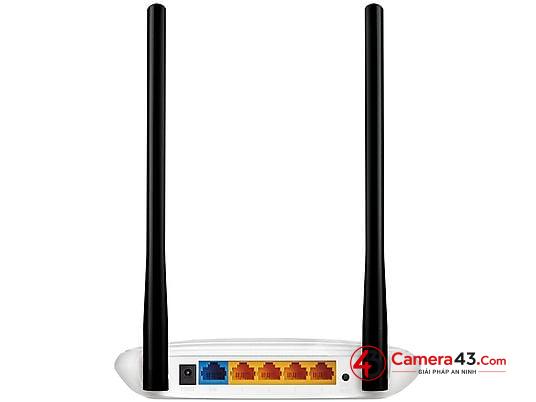
- 1 cổng WAN 10/100Mbps (màu xanh) để kết nối với modem internet.
- 4 cổng LAN 10/100Mbps (màu vàng) để kết nối trực tiếp với camera IP, đầu ghi DVR/NVR hoặc máy tính.
- Nguồn điện: Adapter 9V DC 0.6A, tiêu thụ điện năng khoảng 5.4W khi hoạt động.
- Nút bấm:
- Nút WPS/Reset: Nhấn giữ 1 giây để kích hoạt WPS, nhấn giữ 8 giây để reset về cài đặt gốc.
- Nút Wi-Fi On/Off: Tắt/bật phát sóng Wi-Fi nhanh chóng.
- Nút Power: Bật/tắt nguồn router.
- Kích thước và trọng lượng: 192 × 130 × 33mm, nặng khoảng 250g, dễ dàng lắp đặt trên tường hoặc bàn làm việc.
Lưu ý: Do chỉ có cổng LAN 10/100Mbps, TL-WR841N không phù hợp với các gói cước internet trên 100Mbps. Nếu nhà bạn sử dụng gói 150Mbps trở lên, tốc độ thực tế sẽ bị giới hạn ở 100Mbps khi kết nối qua cáp LAN.
Tốc độ Wi-Fi và khả năng phủ sóng thực tế
TL-WR841N hoạt động trên băng tần 2.4GHz với chuẩn 802.11n, cung cấp tốc độ lý thuyết tối đa 300Mbps. Tuy nhiên, tốc độ thực tế phụ thuộc vào nhiều yếu tố:
- Tốc độ thực tế:
- Kết nối qua Wi-Fi: 80-120Mbps (ở khoảng cách 5m, không vật cản).
- Kết nối qua cáp LAN: 90-95Mbps (do giới hạn cổng 10/100Mbps).
- Khả năng phủ sóng:
- Trong nhà: 50-70m² (tùy thuộc vào vật cản như tường gạch, cửa kim loại).
- Ngoài trời: 100-150m² (nếu không có vật cản).
- Độ nhạy thu sóng (Reception Sensitivity):
- 270M: -68dBm@10% PER
- 130M: -68dBm@10% PER
- 54M: -68dBm@10% PER
- 11M: -85dBm@8% PER
- Công suất phát sóng (Transmit Power):
- CE (Châu Âu): <20dBm (100mW)
- FCC (Mỹ): <30dBm (1000mW)
Để tối ưu vùng phủ sóng, bạn nên đặt TL-WR841N ở vị trí trung tâm nhà, tránh xa các thiết bị gây nhiễu như lò vi sóng, điện thoại không dây. Nếu nhà có nhiều tầng, hãy cân nhắc sử dụng thêm bộ mở rộng Wi-Fi hoặc chuyển sang router băng tần kép (2.4GHz + 5GHz) để tránh nhiễu.
▶ Tìm hiểu thêm: Router Wi-Fi Băng Tần Kép AC1350 TP-LINK Archer C6 V2/V5
Hướng dẫn cài đặt TL-WR841N từ A đến Z (video + hình ảnh)
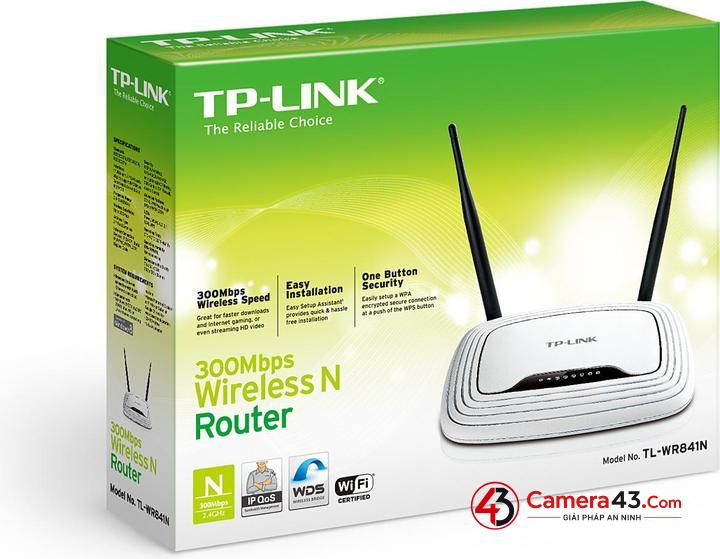
Cài đặt TL-WR841N rất đơn giản, ngay cả với người không có kinh nghiệm. Dưới đây là hướng dẫn chi tiết từng bước, kèm hình ảnh minh họa.
Cách kết nối và đăng nhập vào router lần đầu
Trước khi bắt đầu, hãy chuẩn bị:
- Router TL-WR841N và adapter nguồn.
- Cáp Ethernet (thường đi kèm trong hộp).
- Modem internet (nếu có).
- Máy tính hoặc điện thoại thông minh.
Bước 1: Kết nối phần cứng
- Cắm adapter nguồn vào router và cắm vào ổ điện. Nhấn nút Power để bật router.
- Kết nối cáp Ethernet từ cổng WAN (màu xanh) của router đến cổng LAN của modem internet.
- Kết nối máy tính với router qua cáp Ethernet (cổng LAN màu vàng) hoặc kết nối Wi-Fi (tên mạng mặc định thường là “TP-LINK_XXXX”).
Bước 2: Đăng nhập vào giao diện quản lý
- Mở trình duyệt web (Chrome, Firefox, Edge) và nhập địa chỉ
http://192.168.0.1hoặchttp://tplinkwifi.net. - Nhập tên đăng nhập và mật khẩu mặc định:
admin/admin(chữ thường). - Nếu đăng nhập thành công, bạn sẽ thấy giao diện quản lý web của TL-WR841N.
Lưu ý quan trọng:
- Nếu không thể truy cập
192.168.0.1, hãy kiểm tra lại kết nối mạng hoặc reset router về cài đặt gốc bằng cách nhấn giữ nút Reset 8 giây. - Sau khi đăng nhập, bạn nên đổi mật khẩu mặc định để tăng cường bảo mật (xem hướng dẫn ở phần tiếp theo).
Hướng dẫn cấu hình mạng Wi-Fi và bảo mật WPA2-PSK
Sau khi đăng nhập, bạn cần cấu hình Wi-Fi để đảm bảo mạng an toàn và ổn định.
Bước 1: Cấu hình Wi-Fi cơ bản
- Trong giao diện quản lý, chọn Wireless > Wireless Settings.
- Điền các thông tin sau:
- Wireless Network Name (SSID): Đặt tên mạng Wi-Fi (ví dụ: “Camera43_WiFi”).
- Region: Chọn “Vietnam”.
- Mode: Chọn “11bgn mixed” (để tương thích với các thiết bị cũ).
- Channel: Chọn “Auto” hoặc chọn kênh ít bị nhiễu (thường là kênh 1, 6 hoặc 11).
- Channel Width: Chọn “20MHz” (để giảm nhiễu) hoặc “40MHz” (để tăng tốc độ).
- Nhấn Save để lưu cài đặt.
Bước 2: Cấu hình bảo mật Wi-Fi (WPA2-PSK)
- Chọn Wireless > Wireless Security.
- Chọn các tùy chọn sau:
- Security Type: WPA/WPA2 – Personal (Recommended).
- Version: WPA2-PSK.
- Encryption: AES (khuyến nghị).
- Wireless Password: Đặt mật khẩu ít nhất 10 ký tự, bao gồm chữ hoa, chữ thường và số (ví dụ: “Camera43@2024”).
- Nhấn Save để lưu cài đặt. Router sẽ khởi động lại để áp dụng thay đổi.
Bước 3: Kết nối thiết bị với Wi-Fi mới
- Trên điện thoại hoặc máy tính, tìm mạng Wi-Fi mới (SSID bạn vừa đặt) và nhập mật khẩu.
- Kiểm tra kết nối bằng cách truy cập internet hoặc ping đến router (
ping 192.168.0.1).
Lưu ý bảo mật:
- Không sử dụng mật khẩu đơn giản như “12345678” hoặc “password”.
- Thay đổi mật khẩu Wi-Fi định kỳ (3-6 tháng/lần).
- Kích hoạt tính năng Hide SSID (ẩn tên mạng) nếu bạn không muốn người lạ thấy mạng Wi-Fi của mình.
TL-WR841N có hỗ trợ IPv6, VPN và tính năng nâng cao không?
TL-WR841N V14 hỗ trợ đầy đủ IPv6 và nhiều tính năng bảo mật nâng cao, phù hợp cho hệ thống camera quan sát và mạng doanh nghiệp nhỏ.
Cách kích hoạt IPv6 và VPN pass-through (PPTP/L2TP/IPSec)
Kích hoạt IPv6:
- Đăng nhập vào giao diện quản lý router.
- Chọn IPv6 > IPv6 Setup.
- Chọn Enable IPv6 và chọn loại kết nối IPv6 phù hợp với nhà cung cấp internet (thường là “DHCPv6” hoặc “PPPoE”).
- Nhấn Save để lưu cài đặt.
- Kiểm tra kết nối IPv6 bằng cách truy cập
https://test-ipv6.com.
Kích hoạt VPN pass-through:
TL-WR841N hỗ trợ VPN pass-through cho các giao thức PPTP, L2TP và IPSec, cho phép bạn truy cập từ xa vào hệ thống camera quan sát một cách an toàn.
- Đăng nhập vào giao diện quản lý router.
- Chọn Security > VPN Pass-Through.
- Kích hoạt các tùy chọn sau:
- PPTP Pass-Through: Enable
- L2TP Pass-Through: Enable
- IPSec Pass-Through: Enable
- Nhấn Save để lưu cài đặt.
Lưu ý:
- VPN pass-through chỉ cho phép router chuyển tiếp lưu lượng VPN, không phải là server VPN. Nếu bạn cần tạo server VPN, hãy sử dụng phần mềm trên máy tính hoặc router cao cấp hơn.
- Để truy cập camera từ xa qua VPN, bạn cần cấu hình VPN trên thiết bị đầu cuối (máy tính, điện thoại) và đảm bảo router có IP tĩnh hoặc sử dụng dịch vụ DDNS.
Tính năng bảo mật: Firewall, Parental Control và Guest Network
TL-WR841N tích hợp nhiều tính năng bảo mật giúp bảo vệ mạng khỏi các mối đe dọa bên ngoài và quản lý truy cập hiệu quả.
1. Firewall và bảo vệ DDoS:
- Chọn Security > Firewall để kích hoạt các tùy chọn sau:
- SPI Firewall: Enable (kiểm tra gói tin sâu để ngăn chặn tấn công).
- DoS Protection: Enable (bảo vệ chống tấn công từ chối dịch vụ).
- Ping from WAN: Disable (ngăn chặn ping từ internet để tránh bị quét).
2. Parental Control (Kiểm soát truy cập của trẻ em):
- Chọn Parental Controls để quản lý truy cập internet của các thiết bị trong mạng.
- Thêm thiết bị cần kiểm soát (ví dụ: điện thoại của trẻ) vào danh sách.
- Đặt lịch truy cập (ví dụ: chỉ cho phép truy cập internet từ 18h-21h).
- Chặn các trang web không phù hợp bằng cách thêm URL vào danh sách đen.
3. Guest Network (Mạng khách):
- Chọn Guest Network để tạo mạng Wi-Fi riêng cho khách.
- Kích hoạt Enable Guest Network và đặt tên mạng (SSID) và mật khẩu riêng.
- Giới hạn băng thông cho mạng khách để đảm bảo mạng chính không bị ảnh hưởng.
- Kích hoạt Isolate Guest Network để ngăn khách truy cập vào các thiết bị trong mạng nội bộ (ví dụ: camera, máy tính).
Lưu ý quan trọng:
- Luôn cập nhật firmware mới nhất cho TL-WR841N để vá các lỗ hổng bảo mật.
- Thay đổi mật khẩu đăng nhập router định kỳ (3-6 tháng/lần).
- Kiểm tra danh sách thiết bị kết nối (DHCP > DHCP Clients List) để phát hiện thiết bị lạ.
Giá TL-WR841N bao nhiêu? So sánh với router cùng phân khúc
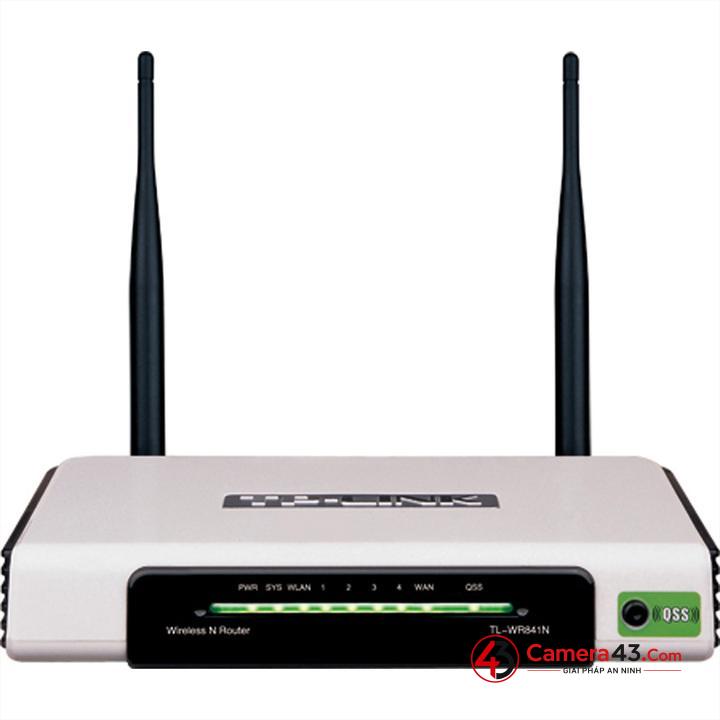
TL-WR841N là một trong những router giá rẻ nhưng hiệu suất ổn định nhất trên thị trường. Dưới đây là thông tin về giá và so sánh với các sản phẩm cùng phân khúc.
➤ Liên quan: Router Wi-Fi Tốc Độ 300 Mbps TP-LINK TL-WR844N
Bảng giá tham khảo tại Việt Nam và quốc tế (2024-2026)
Giá của TL-WR841N có thể thay đổi tùy theo thời điểm và nhà cung cấp. Dưới đây là mức giá tham khảo:
| Phiên bản | Giá tại Việt Nam (VND) | Giá quốc tế (USD) | Ghi chú |
|---|---|---|---|
| TL-WR841N V14 (mới) | 450.000 – 600.000 | 18 – 25 | Bản mới nhất, firmware cập nhật |
| TL-WR841N V13 (cũ) | 350.000 – 450.000 | 15 – 20 | Firmware cũ hơn, ít cập nhật |
| TL-WR841ND (phiên bản cũ) | 300.000 – 400.000 | 12 – 18 | Antenn tháo rời, không còn sản xuất mới |
Lưu ý:
- Giá trên chưa bao gồm VAT và phí vận chuyển.
- Giá có thể thay đổi tùy theo chương trình khuyến mãi của nhà phân phối.
- Nên mua TL-WR841N V14 để đảm bảo hỗ trợ firmware mới nhất và bảo mật tốt hơn.
Có nên mua TL-WR841N cũ hay mới? Lưu ý khi chọn phiên bản
Nên mua TL-WR841N mới (V14) nếu:
- Bạn cần router để kết nối camera quan sát và muốn đảm bảo bảo mật cao nhất.
- Bạn muốn nhận được hỗ trợ firmware cập nhật trong tương lai.
- Bạn cần tính năng IPv6 và VPN pass-through đầy đủ.
- Bạn không muốn gặp rủi ro về phần cứng (hỏng hóc, lỗi do sử dụng lâu ngày).
Có thể cân nhắc mua TL-WR841N cũ (V13 hoặc V12) nếu:
- Bạn có ngân sách hạn chế và chỉ cần router cho nhu cầu cơ bản (lướt web, xem phim).
- Bạn tìm được sản phẩm cũ còn mới, chưa qua sử dụng nhiều.
- Bạn có kinh nghiệm tự cập nhật firmware và khắc phục sự cố.
Lưu ý khi mua TL-WR841N cũ:
- Kiểm tra phiên bản phần cứng (V14, V13, V12…) bằng cách nhìn tem trên sản phẩm hoặc trong giao diện quản lý.
- Reset router về cài đặt gốc và kiểm tra tất cả các cổng LAN/WAN hoạt động bình thường.
- Cập nhật firmware mới nhất từ trang chủ TP-Link để vá lỗ hổng bảo mật.
- Tránh mua các phiên bản quá cũ (V1-V10) vì không còn hỗ trợ firmware và dễ gặp lỗi phần cứng.
So sánh TL-WR841N với các router cùng phân khúc:
| Tiêu chí | TL-WR841N | Tenda N301 | D-Link DIR-612 | Totolink N300RT |
|---|---|---|---|---|
| Tốc độ Wi-Fi | 300Mbps | 300Mbps | 300Mbps | 300Mbps |
| Băng tần | 2.4GHz | 2.4GHz | 2.4GHz | 2.4GHz |
| Cổng LAN | 4×10/100Mbps | 3×10/100Mbps | 4×10/100Mbps | 4×10/100Mbps |
| IPv6 | Có | Không | Có | Không |
| VPN Pass-through | PPTP/L2TP/IPSec | PPTP/L2TP | PPTP/L2TP | PPTP/L2TP |
| Giá (VND) | 450.000 – 600.000 | 300.000 – 450.000 | 400.000 – 550.000 | 350.000 – 500.000 |
| Điểm mạnh | Bảo mật tốt, hỗ trợ IPv6, VPN pass-through đầy đủ | Giá rẻ, dễ cấu hình | Thiết kế nhỏ gọn, ổn định | Giá rẻ, nhiều tính năng |
Kết luận: TL-WR841N là lựa chọn tốt nhất trong phân khúc giá rẻ nhờ hỗ trợ đầy đủ IPv6, VPN pass-through và bảo mật cao. Nếu bạn cần router để kết nối camera quan sát, đây là sản phẩm đáng mua nhất.
TL-WR841N là router Wi-Fi chuẩn N tốc độ 300Mbps đáng tin cậy cho hộ gia đình, văn phòng nhỏ và hệ thống camera quan sát. Với băng tần 2.4GHz, 4 cổng LAN 10/100Mbps và tính năng bảo mật WPA2-PSK, sản phẩm đáp ứng tốt nhu cầu kết nối ổn định cho 5-10 thiết bị đồng thời. Khả năng hỗ trợ IPv6, VPN pass-through và firewall SPI giúp TL-WR841N trở thành lựa chọn lý tưởng cho hệ thống camera IP của Hikvision, Dahua hay Kbvision tại Đà Nẵng. Mặc dù chỉ hỗ trợ băng tần đơn 2.4GHz và tốc độ giới hạn 100Mbps qua cáp LAN, router này vẫn là giải pháp tiết kiệm và hiệu quả cho người dùng có ngân sách hạn chế. Nếu bạn cần một thiết bị mạng ổn định, dễ cấu hình và bảo mật tốt, TL-WR841N V14 là lựa chọn không thể bỏ qua.
Mua TL-WR841N chính hãng tại Camera43.com – Bộ phát WiFi ổn định cho mọi không gian
Bạn đang tìm kiếm một giải pháp mạng không dây đáng tin cậy với giá thành hợp lý? TL-WR841N từ TP-Link là lựa chọn hoàn hảo, mang đến tốc độ truyền tải ổn định và phạm vi phủ sóng rộng. Tại Camera43.com, chúng tôi cam kết cung cấp sản phẩm chính hãng, đảm bảo chất lượng và dịch vụ hậu mãi tận tâm.
Với thiết kế nhỏ gọn, dễ lắp đặt và khả năng tương thích cao, TL-WR841N phù hợp cho cả gia đình và văn phòng. Hãy trải nghiệm sự khác biệt ngay hôm nay!
Router Wi-Fi TL-WR841N giá bao nhiêu?
Router Wi-Fi TL-WR841N có giá khoảng 350.000 – 450.000 VND tùy theo nhà phân phối và chương trình khuyến mãi. Bạn nên kiểm tra giá cập nhật tại các cửa hàng uy tín.
TL-WR841N có bảo hành bao lâu?
Router TL-WR841N được bảo hành chính hãng 24 tháng từ ngày mua. Bạn cần giữ hóa đơn và tem bảo hành để được hỗ trợ khi có sự cố.
Chính sách đổi trả sản phẩm TL-WR841N như thế nào?
Sản phẩm TL-WR841N được đổi trả trong vòng 7 ngày nếu lỗi do nhà sản xuất và còn nguyên seal, tem niêm phong. Liên hệ nơi mua để biết chi tiết chính sách.
TL-WR841N có hỗ trợ kết nối nhiều thiết bị cùng lúc không?
Router TL-WR841N hỗ trợ kết nối đồng thời nhiều thiết bị với băng tần 2.4GHz và tốc độ lên đến 300Mbps, phù hợp cho gia đình hoặc văn phòng nhỏ.
Có cần cài đặt phức tạp để sử dụng TL-WR841N không?
Router TL-WR841N dễ dàng cài đặt qua giao diện web hoặc ứng dụng Tether của TP-Link. Chỉ cần kết nối và làm theo hướng dẫn là bạn có thể sử dụng ngay.


Đánh giá
Chưa có đánh giá nào.