


TL-WR844N là router Wi-Fi tầm trung của TP-Link hoạt động trên băng tần 2.4 GHz với tốc độ tối đa 300 Mbps, phù hợp cho hộ gia đình, văn phòng nhỏ và các hệ thống camera quan sát IP cơ bản. Sản phẩm tích hợp hai ăng-ten 5 dBi cố định cùng công nghệ 2×2 MIMO, hỗ trợ nhiều chế độ hoạt động linh hoạt như Router, Access Point, Range Extender và WISP. Với cấu hình phần cứng đơn giản nhưng ổn định, TL-WR844N đáp ứng tốt nhu cầu lướt web, xem video HD và quản lý mạng nội bộ mà không yêu cầu băng thông quá cao.
Nếu bạn đang tìm kiếm giải pháp mạng tiết kiệm cho không gian dưới 80 m² hoặc cần mở rộng tín hiệu Wi-Fi cho hệ thống camera IP, TL-WR844N là lựa chọn đáng cân nhắc nhờ khả năng tương thích IPv6 và các tính năng bảo mật cơ bản như SPI Firewall, WPA3.
TL-WR844N là gì và phù hợp với đối tượng nào
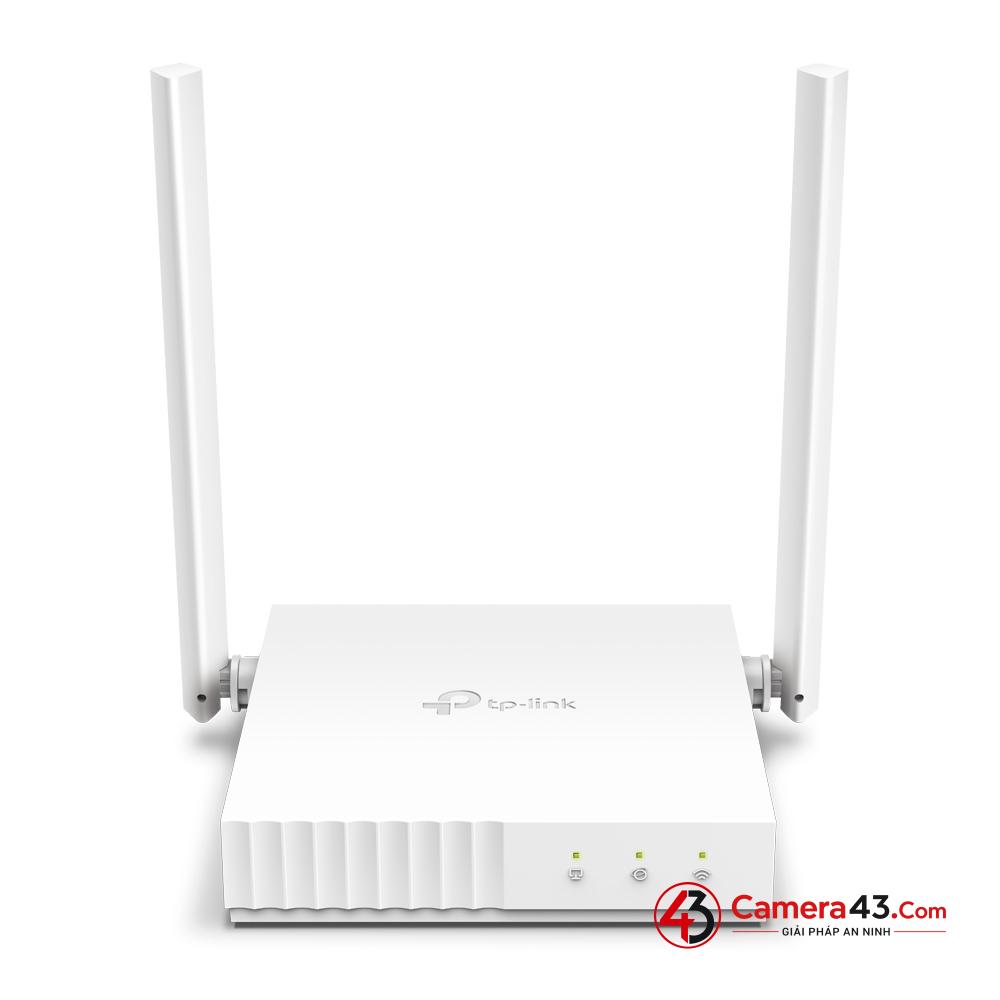
TL-WR844N là router Wi-Fi thế hệ Wi-Fi 4 (802.11n) của TP-Link, thiết kế để cung cấp kết nối mạng không dây ổn định cho các ứng dụng hàng ngày. Sản phẩm thuộc dòng router đa chế độ (multi-mode), cho phép người dùng tùy biến cấu hình theo nhu cầu cụ thể của mạng nội bộ hoặc hệ thống camera quan sát.
Router này đặc biệt phù hợp với:
- Hộ gia đình có 5-10 thiết bị kết nối đồng thời (điện thoại, laptop, smart TV, camera IP).
- Văn phòng nhỏ, cửa hàng, nhà hàng cần mạng Wi-Fi phủ sóng diện tích 60-80 m².
- Hệ thống camera quan sát IP không yêu cầu băng thông cao (ví dụ: camera 1080p/2MP với bitrate 2-4 Mbps).
- Người dùng cần mở rộng phạm vi Wi-Fi hiện có mà không muốn đầu tư vào mesh network.
- Các dự án lắp đặt tạm thời hoặc mạng dự phòng cho doanh nghiệp nhỏ.
Với kích thước nhỏ gọn (10.6 × 2.4 × 11.5 cm) và trọng lượng chỉ 340 gram, TL-WR844N dễ dàng lắp đặt trên bàn làm việc, kệ tủ hoặc treo tường mà không chiếm nhiều không gian. Điểm nổi bật của sản phẩm là khả năng tương thích ngược với các thiết bị cũ (chuẩn 802.11b/g) và hỗ trợ IPv6, giúp mạng của bạn sẵn sàng cho các ứng dụng tương lai.
Tốc độ và phạm vi phủ sóng Wi-Fi của TL-WR844N bao nhiêu
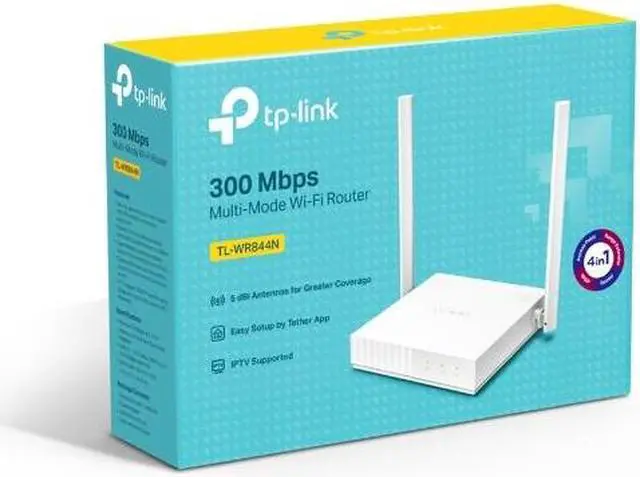
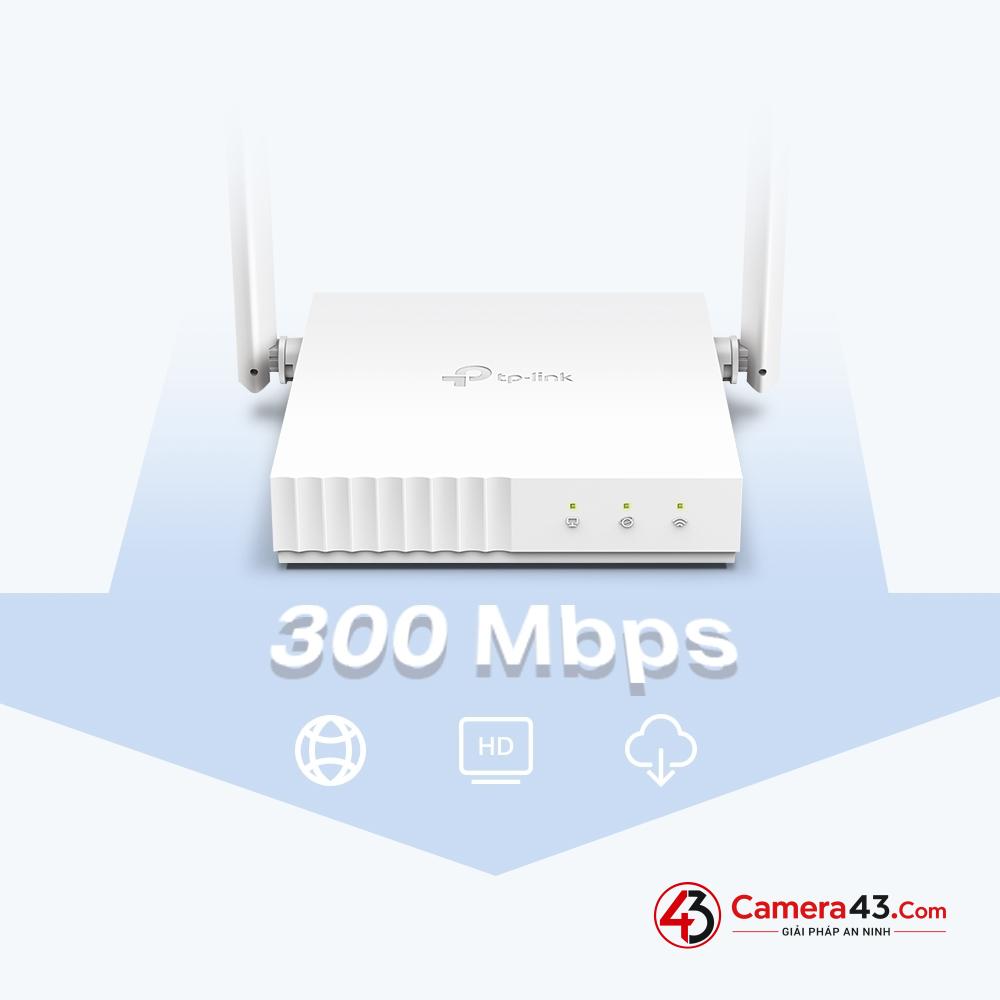
TL-WR844N cung cấp tốc độ Wi-Fi tối đa 300 Mbps trên băng tần 2.4 GHz, đủ để đáp ứng hầu hết nhu cầu sử dụng cơ bản trong gia đình và văn phòng nhỏ. Phạm vi phủ sóng của router được thiết kế để phủ sóng hiệu quả cho không gian tương đương 2 phòng ngủ (khoảng 60-80 m²), tùy thuộc vào cấu trúc tường và vật cản.
Tốc độ tối đa 300 Mbps có đủ cho nhu cầu hàng ngày không
Tốc độ 300 Mbps của TL-WR844N là con số lý thuyết trong điều kiện lý tưởng (khoảng cách gần, không vật cản, không nhiễu). Trong thực tế, tốc độ thực tế thường dao động từ 80-150 Mbps khi sử dụng trong phòng kín và có thể giảm xuống 30-50 Mbps ở khoảng cách xa hơn hoặc qua tường gạch dày.
Để đánh giá liệu tốc độ này có đủ cho nhu cầu của bạn hay không, hãy xem xét các ứng dụng cụ thể:
- Lướt web, email, mạng xã hội: Yêu cầu 1-5 Mbps/người. Tốc độ 300 Mbps có thể phục vụ 20-30 thiết bị đồng thời mà không gặp vấn đề.
- Xem video HD (720p/1080p): Cần 5-10 Mbps/luồng. Router có thể xử lý 5-10 luồng video cùng lúc.
- Camera quan sát IP: Camera 1080p thường yêu cầu 2-4 Mbps. TL-WR844N có thể hỗ trợ 5-10 camera IP cùng lúc mà không bị giật lag.
- Game online: Ping dưới 50ms và băng thông 10-20 Mbps là đủ cho hầu hết game. Tuy nhiên, router này không hỗ trợ băng tần 5 GHz nên có thể gặp nhiễu từ các thiết bị khác.
- Tải file lớn: Tốc độ tải xuống thực tế khoảng 10-15 MB/s (80-120 Mbps), đủ để tải một bộ phim 2GB trong 2-3 phút.
Nếu nhu cầu của bạn chủ yếu là lướt web, xem video và quản lý camera quan sát, tốc độ 300 Mbps là hoàn toàn đủ. Tuy nhiên, nếu bạn cần truyền tải dữ liệu lớn (như sao lưu server, stream 4K) hoặc có nhiều thiết bị kết nối đồng thời, bạn nên cân nhắc router có băng thông cao hơn hoặc hỗ trợ Wi-Fi 5/6.
Hai ăng-ten 5 dBi có cải thiện tín hiệu như thế nào
TL-WR844N được trang bị hai ăng-ten 5 dBi cố định, hoạt động theo công nghệ 2×2 MIMO (Multiple Input Multiple Output). Điều này có nghĩa là router có thể truyền và nhận dữ liệu đồng thời trên hai luồng không gian (spatial streams), giúp cải thiện đáng kể hiệu suất và độ ổn định của kết nối Wi-Fi.
Cụ thể, hai ăng-ten 5 dBi mang lại những lợi ích sau:
- Tăng cường độ phủ sóng: Ăng-ten 5 dBi có độ lợi cao hơn so với ăng-ten 3 dBi thông thường, giúp tín hiệu Wi-Fi truyền xa hơn và xuyên qua vật cản tốt hơn. Trong điều kiện lý tưởng, phạm vi phủ sóng có thể đạt 80-100 m².
- Giảm nhiễu và tăng tốc độ: Công nghệ 2×2 MIMO cho phép router giao tiếp với nhiều thiết bị cùng lúc mà không bị xung đột tín hiệu. Điều này đặc biệt hữu ích trong môi trường có nhiều thiết bị Wi-Fi khác (như chung cư, văn phòng).
- Cải thiện độ ổn định: Khi một ăng-ten bị che khuất hoặc nhiễu, ăng-ten còn lại vẫn có thể duy trì kết nối, giảm thiểu tình trạng rớt mạng.
- Hỗ trợ nhiều thiết bị: Với 2×2 MIMO, router có thể phục vụ đồng thời nhiều thiết bị hơn so với các router chỉ có 1 ăng-ten (1×1 SISO).
Tuy nhiên, cần lưu ý rằng ăng-ten 5 dBi có góc phát sóng hẹp hơn so với ăng-ten 3 dBi. Điều này có nghĩa là tín hiệu sẽ mạnh hơn theo hướng thẳng đứng nhưng yếu hơn ở các góc cạnh. Để tối ưu hóa phạm vi phủ sóng, bạn nên đặt router ở vị trí cao và trung tâm, tránh đặt gần tường hoặc vật cản kim loại.
Một điểm quan trọng khác là TL-WR844N chỉ hoạt động trên băng tần 2.4 GHz, dễ bị nhiễu từ các thiết bị như lò vi sóng, điện thoại không dây và các mạng Wi-Fi lân cận. Nếu môi trường của bạn có nhiều nguồn nhiễu, bạn có thể cân nhắc sử dụng chế độ Range Extender hoặc đầu tư vào router băng tần kép.
Các chế độ hoạt động của TL-WR844N và cách sử dụng
TL-WR844N hỗ trợ bốn chế độ hoạt động chính: Router Mode, Access Point Mode, Range Extender Mode và WISP Mode. Mỗi chế độ được thiết kế để đáp ứng một nhu cầu cụ thể trong mạng nội bộ hoặc kết nối Internet. Việc lựa chọn chế độ phù hợp sẽ giúp tối ưu hóa hiệu suất và tính ổn định của mạng.
Router Mode và Access Point Mode khác nhau ra sao
Router Mode là chế độ mặc định của TL-WR844N, trong đó router đóng vai trò là thiết bị trung tâm quản lý mạng nội bộ và kết nối Internet. Trong chế độ này, router thực hiện các chức năng sau:
- Phân phối địa chỉ IP cho các thiết bị trong mạng thông qua DHCP.
- Điều hướng lưu lượng mạng giữa mạng nội bộ và Internet (NAT – Network Address Translation).
- Cung cấp các tính năng bảo mật như SPI Firewall, IP/MAC Binding và Access Control.
- Hỗ trợ nhiều loại kết nối WAN: Dynamic IP, Static IP, PPPoE, PPTP, L2TP.
- Quản lý băng thông với QoS (Quality of Service) theo thiết bị.
Chế độ này phù hợp khi bạn cần:
- Kết nối trực tiếp với modem của nhà cung cấp Internet (ISP).
- Quản lý mạng nội bộ với nhiều thiết bị (máy tính, điện thoại, camera IP).
- Sử dụng các tính năng bảo mật và kiểm soát truy cập nâng cao.
Access Point Mode biến TL-WR844N thành một điểm truy cập không dây, kết nối với router chính thông qua cáp Ethernet. Trong chế độ này, router sẽ:
- Tắt các chức năng NAT, DHCP và firewall (chuyển giao cho router chính).
- Chỉ hoạt động như một cầu nối không dây, mở rộng phạm vi Wi-Fi cho mạng hiện có.
- Giữ nguyên các tính năng bảo mật Wi-Fi (WPA2/WPA3) và quản lý thiết bị.
Chế độ này lý tưởng khi bạn:
- Muốn mở rộng phạm vi Wi-Fi mà không muốn sử dụng Repeater (tránh giảm tốc độ).
- Cần kết nối nhiều thiết bị không dây vào mạng có dây hiện có.
- Lắp đặt hệ thống camera IP ở khu vực xa router chính nhưng có sẵn đường truyền Ethernet.
Sự khác biệt chính giữa hai chế độ:
| Tiêu chí | Router Mode | Access Point Mode |
|---|---|---|
| Chức năng chính | Quản lý mạng và kết nối Internet | Mở rộng Wi-Fi cho mạng hiện có |
| NAT/DHCP | Có | Không |
| Kết nối WAN | Cần (qua cổng WAN) | Không cần (qua cổng LAN) |
| Tốc độ Wi-Fi | 300 Mbps (độc lập) | 300 Mbps (phụ thuộc router chính) |
| Bảo mật | Full (Firewall, Access Control) | Chỉ Wi-Fi (WPA2/WPA3) |
Khi nào nên dùng Range Extender Mode hoặc WISP Mode
Range Extender Mode (hay Repeater Mode) cho phép TL-WR844N khuếch đại tín hiệu Wi-Fi từ router chính mà không cần kết nối bằng cáp. Trong chế độ này, router sẽ:
- Nhận tín hiệu Wi-Fi từ router chính và phát lại với tên mạng (SSID) và mật khẩu mới.
- Giảm tốc độ Wi-Fi xuống còn 50-70% so với tốc độ gốc do phải chia sẻ băng thông cho việc nhận và phát tín hiệu.
- Vẫn duy trì các tính năng bảo mật Wi-Fi cơ bản.
Chế độ này phù hợp khi:
- Bạn không thể kéo cáp Ethernet từ router chính đến vị trí cần mở rộng Wi-Fi.
- Cần phủ sóng Wi-Fi cho khu vực xa (như sân vườn, tầng hầm) mà router chính không thể vươn tới.
- Ngân sách hạn chế và không muốn đầu tư vào hệ thống mesh network.
Tuy nhiên, Range Extender Mode có một số hạn chế:
- Tốc độ Wi-Fi bị giảm đáng kể (thường chỉ đạt 50-100 Mbps trong thực tế).
- Dễ bị nhiễu và mất kết nối nếu router chính và extender đặt quá xa nhau.
- Không hỗ trợ roaming liền mạch (thiết bị có thể không tự động chuyển giữa router chính và extender).
WISP Mode (Wireless Internet Service Provider Mode) cho phép TL-WR844N kết nối không dây với một mạng Wi-Fi khác (ví dụ: mạng của hàng xóm, mạng công cộng) và chia sẻ kết nối đó cho các thiết bị trong mạng nội bộ. Trong chế độ này, router sẽ:
▶ Tìm hiểu thêm: Bộ mở rộng sóng WiFi TP-LINK TL-WA855RE Chuẩn N 300Mbps
- Kết nối với mạng Wi-Fi bên ngoài thông qua cổng WAN ảo.
- Phân phối Internet cho các thiết bị trong mạng nội bộ thông qua Wi-Fi hoặc cổng LAN.
- Vẫn duy trì các tính năng NAT, DHCP và bảo mật cơ bản.
Chế độ này hữu ích trong các tình huống:
- Bạn muốn chia sẻ kết nối Internet từ một mạng Wi-Fi khác (ví dụ: mạng của văn phòng chính cho chi nhánh nhỏ).
- Cần tạo mạng nội bộ riêng biệt nhưng vẫn sử dụng chung đường truyền Internet với mạng khác.
- Lắp đặt tạm thời tại các sự kiện hoặc công trình không có đường truyền Internet cố định.
Lưu ý khi sử dụng WISP Mode:
- Tốc độ Internet sẽ phụ thuộc vào chất lượng tín hiệu của mạng Wi-Fi nguồn.
- Bạn cần có thông tin đăng nhập (SSID và mật khẩu) của mạng Wi-Fi nguồn.
- Không nên sử dụng chế độ này cho các ứng dụng yêu cầu băng thông cao hoặc độ trễ thấp.
Để chuyển đổi giữa các chế độ, bạn có thể sử dụng giao diện web của router hoặc ứng dụng Tether của TP-Link. Quá trình chuyển đổi thường mất 1-2 phút và yêu cầu khởi động lại router.
Thông số kỹ thuật chi tiết của TL-WR844N
TL-WR844N sở hữu cấu hình phần cứng và phần mềm được tối ưu hóa cho các ứng dụng mạng cơ bản, với nhiều tính năng bảo mật và quản lý mạng hữu ích. Dưới đây là phân tích chi tiết về các thông số kỹ thuật quan trọng của sản phẩm.
Cấu hình phần cứng và cổng kết nối
TL-WR844N được trang bị bộ vi xử lý single-core, đủ mạnh để xử lý lưu lượng mạng 300 Mbps mà không gây nghẽn cổ chai. Mặc dù không có thông số cụ thể về tốc độ xung nhịp của CPU, nhưng trong thực tế, router hoạt động ổn định với 10-15 thiết bị kết nối đồng thời.
Về cổng kết nối, router cung cấp:
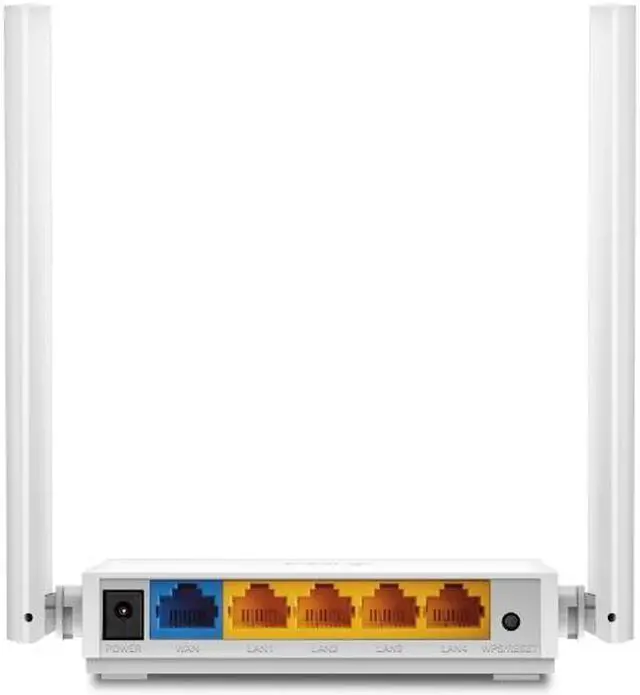
- 1 cổng WAN 10/100 Mbps: Dùng để kết nối với modem hoặc mạng Internet. Cổng này hỗ trợ các giao thức kết nối phổ biến như Dynamic IP, Static IP, PPPoE, PPTP và L2TP.
- 4 cổng LAN 10/100 Mbps: Cho phép kết nối trực tiếp các thiết bị có dây như máy tính, đầu ghi hình DVR/NVR, smart TV hoặc camera IP. Tốc độ 100 Mbps đủ để truyền tải dữ liệu cho camera 1080p mà không bị giật lag.
- 2 ăng-ten 5 dBi cố định: Như đã phân tích ở trên, hai ăng-ten này hỗ trợ công nghệ 2×2 MIMO, cải thiện phạm vi phủ sóng và độ ổn định của tín hiệu Wi-Fi.
- Nút Reset: Cho phép khôi phục cài đặt gốc của router trong trường hợp quên mật khẩu hoặc cấu hình sai.
- Nguồn điện 5V/0.6A: Router tiêu thụ công suất thấp (khoảng 3W), phù hợp cho việc hoạt động liên tục 24/7 mà không gây tốn điện.
Một số thông số phần cứng khác đáng chú ý:
- Bộ nhớ RAM: 32 MB (đủ để xử lý các tác vụ mạng cơ bản).
- Bộ nhớ Flash: 4 MB (dùng để lưu trữ firmware và cấu hình).
- Tiêu chuẩn Wi-Fi: IEEE 802.11n/b/g (chỉ hỗ trợ băng tần 2.4 GHz).
- Công suất phát Wi-Fi:
- CE: < 20 dBm (100 mW) ở 2.4 GHz.
- FCC: < 30 dBm (1000 mW) ở 2.4 GHz.
- Độ nhạy thu Wi-Fi:
- 270M: -70 dBm@10% PER.
- 130M: -74 dBm@10% PER.
- 54M: -77 dBm@10% PER.
- 11M: -87 dBm@8% PER.
Về môi trường hoạt động, TL-WR844N có thể hoạt động trong điều kiện:
- Nhiệt độ hoạt động: 0°C đến 40°C.
- Nhiệt độ lưu trữ: -40°C đến 70°C.
- Độ ẩm hoạt động: 10% đến 90% (không ngưng tụ).
- Độ ẩm lưu trữ: 5% đến 90% (không ngưng tụ).
Router được chứng nhận FCC, CE và RoHS, đảm bảo an toàn và tuân thủ các tiêu chuẩn quốc tế.
Tính năng bảo mật và quản lý mạng
TL-WR844N tích hợp nhiều tính năng bảo mật và quản lý mạng giúp bảo vệ mạng nội bộ khỏi các mối đe dọa và tối ưu hóa hiệu suất.
Về bảo mật Wi-Fi, router hỗ trợ các giao thức mã hóa sau:
- WEP (Wired Equivalent Privacy): Chuẩn mã hóa cơ bản, không còn được khuyến nghị do dễ bị tấn công.
- WPA (Wi-Fi Protected Access): Cải thiện so với WEP nhưng vẫn có lỗ hổng bảo mật.
- WPA2-PSK (AES): Chuẩn mã hóa mạnh nhất được khuyến nghị cho hầu hết người dùng.
- WPA3: Chuẩn mã hóa mới nhất, tăng cường bảo mật cho các thiết bị hỗ trợ.
- WPA/WPA2-Enterprise (802.1x): Dành cho doanh nghiệp, yêu cầu máy chủ RADIUS để xác thực.
Ngoài ra, router còn cung cấp các tính năng bảo mật mạng sau:
- SPI Firewall (Stateful Packet Inspection): Giám sát lưu lượng mạng theo thời gian thực và chặn các gói tin đáng ngờ.
- IP & MAC Binding: Liên kết địa chỉ IP với địa chỉ MAC của thiết bị, ngăn chặn các thiết bị lạ truy cập mạng.
- Access Control: Cho phép chặn hoặc cho phép các thiết bị cụ thể truy cập Internet dựa trên địa chỉ MAC, IP hoặc tên miền.
- Application Layer Gateway (ALG): Hỗ trợ các giao thức như FTP, SIP, RTSP để đảm bảo các ứng dụng hoạt động ổn định qua NAT.
- Guest Network: Tạo mạng Wi-Fi riêng cho khách với quyền truy cập hạn chế, bảo vệ mạng nội bộ.
Về quản lý mạng, TL-WR844N cung cấp các công cụ sau:
- Parental Controls:
- Lọc URL: Chặn truy cập vào các trang web cụ thể.
- Kiểm soát thời gian: Hạn chế thời gian truy cập Internet cho các thiết bị.
- QoS (Quality of Service): Ưu tiên băng thông cho các thiết bị hoặc ứng dụng quan trọng (ví dụ: camera IP, game online).
- NAT Forwarding:
- Port Forwarding: Mở cổng để các ứng dụng bên ngoài truy cập vào thiết bị trong mạng nội bộ (ví dụ: camera IP, game server).
- Port Triggering: Tự động mở cổng khi có yêu cầu từ bên trong mạng.
- DMZ: Đặt một thiết bị trong mạng nội bộ ra ngoài tường lửa, hữu ích cho các ứng dụng yêu cầu kết nối trực tiếp.
- UPnP: Tự động cấu hình NAT cho các ứng dụng hỗ trợ UPnP (ví dụ: game online, VoIP).
- IPTV:
- IGMP Proxy/Snooping: Tối ưu hóa truyền tải video multicast cho IPTV.
- Bridge: Kết nối trực tiếp thiết bị IPTV với mạng Internet mà không qua NAT.
- Tag VLAN: Hỗ trợ VLAN để phân tách lưu lượng IPTV với lưu lượng mạng thông thường.
- DHCP:
- DHCP Server: Tự động cấp địa chỉ IP cho các thiết bị trong mạng.
- Address Reservation: Đặt địa chỉ IP cố định cho các thiết bị cụ thể (ví dụ: camera IP, máy in).
- DHCP Client List: Xem danh sách các thiết bị đang kết nối và địa chỉ IP của chúng.
- IPv6: Hỗ trợ cả IPv4 và IPv6, giúp mạng của bạn tương thích với các ứng dụng và dịch vụ mới.
- Tether App: Ứng dụng di động của TP-Link cho phép quản lý router từ xa qua smartphone (Android/iOS).
Router cũng hỗ trợ các giao thức quản lý mạng như SNMP (Simple Network Management Protocol) và TR-069, hữu ích cho việc giám sát và cấu hình từ xa trong môi trường doanh nghiệp.
Hướng dẫn cài đặt và tối ưu hóa TL-WR844N đơn giản
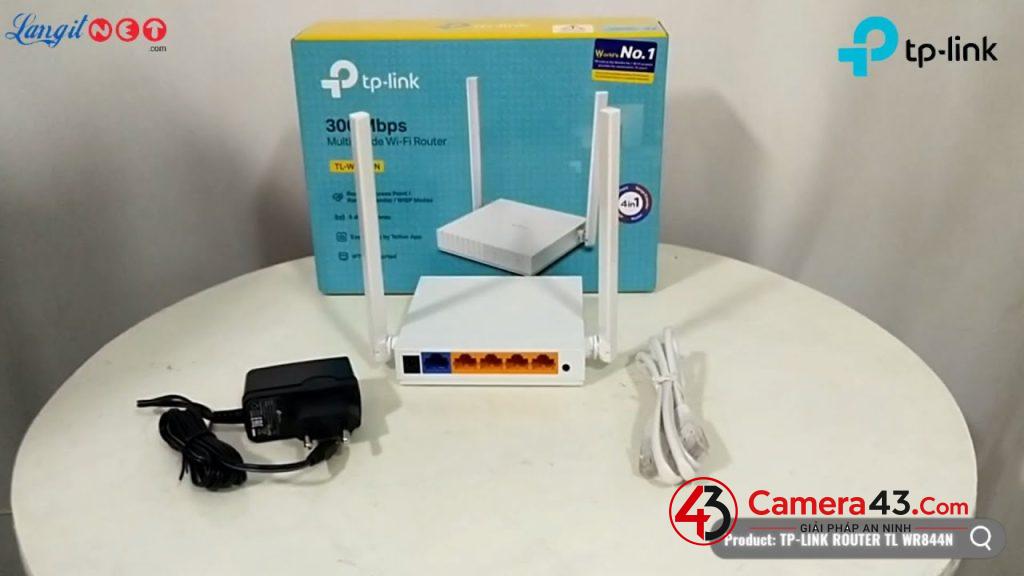
Việc cài đặt và tối ưu hóa TL-WR844N không quá phức tạp, ngay cả với người dùng không có kinh nghiệm. Dưới đây là hướng dẫn chi tiết từng bước để bạn có thể triển khai router một cách hiệu quả.
Bước 1: Chuẩn bị và kết nối phần cứng
Trước khi bắt đầu, hãy chuẩn bị các thiết bị sau:
- Router TL-WR844N.
- Adapter nguồn 5V/0.6A đi kèm.
- Cáp Ethernet (thường đi kèm trong hộp).
- Modem hoặc đường truyền Internet (nếu sử dụng Router Mode).
- Máy tính hoặc điện thoại thông minh để cấu hình.
Các bước kết nối phần cứng:
- Cắm adapter nguồn vào router và cắm vào ổ điện. Đèn LED trên router sẽ sáng lên sau vài giây.
- Nếu sử dụng Router Mode:
- Kết nối cổng WAN của router với cổng LAN của modem bằng cáp Ethernet.
- Kết nối máy tính hoặc thiết bị cần cấu hình vào một trong bốn cổng LAN của router.
- Nếu sử dụng Access Point Mode:
- Kết nối một cổng LAN của router chính với cổng LAN của TL-WR844N (không dùng cổng WAN).
- Kết nối máy tính vào cổng LAN còn lại của TL-WR844N.
- Nếu sử dụng Range Extender Mode:
- Đặt router ở vị trí có thể nhận tín hiệu Wi-Fi từ router chính (tốt nhất là giữa router chính và khu vực cần phủ sóng).
- Kết nối máy tính với router qua Wi-Fi hoặc cáp Ethernet.
- Đợi khoảng 1-2 phút để router khởi động hoàn toàn.
Bước 2: Truy cập giao diện quản lý
Sau khi kết nối phần cứng, bạn cần truy cập vào giao diện quản lý của router để cấu hình:
- Mở trình duyệt web (Chrome, Firefox, Edge) trên máy tính hoặc điện thoại.
- Nhập địa chỉ IP mặc định của router vào thanh địa chỉ:
http://192.168.0.1hoặchttp://tplinkwifi.net. - Nhập tên đăng nhập và mật khẩu mặc định:
- Username:
admin - Password:
admin
- Username:
- Nhấn Login để truy cập vào giao diện quản lý.
Lưu ý: Nếu không thể truy cập, hãy kiểm tra lại kết nối mạng hoặc reset router về cài đặt gốc bằng cách nhấn giữ nút Reset trong 10 giây.
Bước 3: Cấu hình chế độ hoạt động
Tùy vào nhu cầu sử dụng, bạn chọn chế độ hoạt động phù hợp:
- Router Mode (mặc định):
- Vào mục Quick Setup hoặc Network > WAN.
- Chọn loại kết nối WAN phù hợp với nhà cung cấp Internet (ISP):
- Dynamic IP: Nếu ISP cấp IP tự động (phổ biến nhất).
- Static IP: Nếu ISP cung cấp IP tĩnh.
- PPPoE: Nếu ISP yêu cầu tên đăng nhập/mật khẩu (thường gặp ở các nhà mạng Việt Nam).
- PPTP/L2TP: Ít phổ biến, thường dùng cho VPN.
- Nhập các thông tin cần thiết (nếu có) và nhấn Save.
- Vào mục Wireless > Wireless Settings để đặt tên mạng (SSID) và mật khẩu Wi-Fi.
- Access Point Mode:
- Vào mục Operation Mode (thường ở mục Advanced).
- Chọn Access Point Mode và nhấn Save.
- Router sẽ khởi động lại. Sau khi khởi động xong, vào Wireless > Wireless Settings để đặt SSID và mật khẩu.
- Đảm bảo DHCP trên router chính đã được bật để cấp IP cho các thiết bị kết nối với TL-WR844N.
- Range Extender Mode:
- Vào mục Operation Mode và chọn Range Extender Mode.
- Nhấn Survey để quét các mạng Wi-Fi xung quanh.
- Chọn mạng Wi-Fi của router chính và nhập mật khẩu.
- Đặt tên mạng (SSID) và mật khẩu cho mạng mở rộng (có thể giống hoặc khác với mạng chính).
- Nhấn Save và đợi router khởi động lại.
- WISP Mode:
- Vào mục Operation Mode và chọn WISP Mode.
- Nhấn Survey để quét các mạng Wi-Fi khả dụng.
- Chọn mạng Wi-Fi nguồn và nhập mật khẩu.
- Đặt tên mạng (SSID) và mật khẩu cho mạng nội bộ.
- Nhấn Save và đợi router khởi động lại.
Bước 4: Tối ưu hóa cài đặt Wi-Fi
Để đảm bảo tín hiệu Wi-Fi ổn định và phủ sóng tốt nhất, bạn nên tối ưu hóa các cài đặt sau:
🔎 Xem ngay: Router Wi-Fi chuẩn N 300Mbps TP-LINK TL-WR845N
- Chọn kênh Wi-Fi tối ưu:
- Vào mục Wireless > Wireless Settings.
- Chọn kênh Wi-Fi ít bị nhiễu nhất. Bạn có thể sử dụng các công cụ như Wi-Fi Analyzer (Android) hoặc inSSIDer (Windows) để quét các mạng xung quanh và chọn kênh trống.
- Nếu môi trường có nhiều mạng Wi-Fi, hãy chọn kênh 1, 6 hoặc 11 (các kênh không chồng lấn trên băng tần 2.4 GHz).
- Đặt mật khẩu Wi-Fi mạnh:
- Sử dụng mật khẩu dài ít nhất 12 ký tự, kết hợp chữ hoa, chữ thường, số và ký tự đặc biệt.
- Chọn giao thức mã hóa WPA2-PSK (AES) hoặc WPA3 (nếu các thiết bị hỗ trợ).
- Tạo mạng Guest Network:
- Vào mục Guest Network.
- Bật Guest Network và đặt tên mạng (SSID) và mật khẩu riêng.
- Hạn chế băng thông cho mạng khách nếu cần (để tránh ảnh hưởng đến mạng chính).
- Bật QoS để ưu tiên băng thông:
- Vào mục QoS (thường ở mục Advanced).
- Bật QoS và chọn chế độ By Device.
- Thêm các thiết bị quan trọng (ví dụ: camera IP, máy tính làm việc) vào danh sách ưu tiên.
- Cấu hình IPTV (nếu cần):
- Vào mục Network > IPTV.
- Chọn chế độ IGMP Proxy hoặc Bridge tùy theo yêu cầu của nhà cung cấp IPTV.
- Nếu cần VLAN, bật Tag VLAN và nhập VLAN ID.
Bước 5: Cấu hình bảo mật và quản lý mạng
Để bảo vệ mạng của bạn khỏi các mối đe dọa và quản lý hiệu quả, hãy cấu hình các tính năng sau:
- Bật SPI Firewall:
- Vào mục Security > Firewall.
- Bật SPI Firewall và nhấn Save.
- Thiết lập IP & MAC Binding:
- Vào mục Security > IP & MAC Binding.
- Bật ARP Binding.
- Nhấn Add để thêm các thiết bị tin cậy vào danh sách (ví dụ: camera IP, máy tính làm việc).
- Cấu hình Access Control:
- Vào mục Security > Access Control.
- Bật Access Control.
- Tạo quy tắc để chặn hoặc cho phép các thiết bị cụ thể truy cập Internet.
- Đặt lịch Parental Controls:
- Vào mục Parental Controls.
- Bật Parental Controls.
- Thêm các thiết bị cần kiểm soát (ví dụ: điện thoại của trẻ em).
- Đặt lịch thời gian truy cập Internet hoặc chặn các trang web cụ thể.
- Cấu hình Port Forwarding (nếu cần):
- Vào mục Forwarding > Virtual Servers.
- Nhấn Add New.
- Nhập thông tin:
- Service Port: Cổng cần mở (ví dụ: 80 cho web server, 554 cho camera IP).
- Internal Port: Cổng nội bộ (thường giống Service Port).
- IP Address: Địa chỉ IP của thiết bị trong mạng nội bộ (ví dụ: camera IP).
- Protocol: Chọn TCP, UDP hoặc ALL.
- Nhấn Save.
Bước 6: Kiểm tra và tối ưu hóa hiệu suất
Sau khi cấu hình xong, hãy kiểm tra và tối ưu hóa hiệu suất của router:
- Kiểm tra tốc độ Internet:
- Sử dụng các công cụ như Speedtest.net hoặc Fast.com để kiểm tra tốc độ tải lên/tải xuống.
- So sánh với tốc độ gói cước Internet của bạn. Nếu tốc độ thấp hơn đáng kể, hãy kiểm tra lại kết nối hoặc liên hệ ISP.
- Kiểm tra tín hiệu Wi-Fi:
- Di chuyển đến các khu vực khác nhau trong nhà và kiểm tra cường độ tín hiệu Wi-Fi bằng ứng dụng Wi-Fi Analyzer.
- Nếu tín hiệu yếu ở một số khu vực, hãy điều chỉnh vị trí đặt router hoặc sử dụng chế độ Range Extender.
- Cập nhật firmware:
- Vào mục System Tools > Firmware Upgrade.
- Kiểm tra phiên bản firmware hiện tại và tải về phiên bản mới nhất từ trang web TP-Link.
- Nâng cấp firmware để vá các lỗ hổng bảo mật và cải thiện hiệu suất.
- Đặt lại mật khẩu quản trị:
- Vào mục System Tools > Password.
- Đổi mật khẩu mặc định
admin/adminthành mật khẩu mạnh để bảo vệ router khỏi truy cập trái phép.
- Sử dụng ứng dụng Tether để quản lý từ xa:
- Tải ứng dụng TP-Link Tether trên điện thoại (Android/iOS).
- Đăng nhập bằng tài khoản TP-Link hoặc kết nối trực tiếp với router.
- Sử dụng ứng dụng để giám sát mạng, quản lý thiết bị và thay đổi cài đặt từ xa.
Với những bước cài đặt và tối ưu hóa trên, TL-WR844N sẽ hoạt động ổn định và đáp ứng tốt nhu cầu sử dụng của bạn. Router này đặc biệt phù hợp cho các hệ thống camera quan sát IP, mạng gia đình hoặc văn phòng nhỏ nhờ khả năng quản lý linh hoạt và tính năng bảo mật cơ bản. Nếu bạn cần mở rộng phạm vi phủ sóng hoặc tăng tốc độ Wi-Fi, hãy cân nhắc kết hợp TL-WR844N với các thiết bị khác như access point hoặc mesh network.
Mua TL-WR844N chính hãng chất lượng cao tại Camera43.com
Bạn đang tìm kiếm bộ phát wifi TL-WR844N đáng tin cậy với hiệu suất vượt trội? Tại Camera43.com, chúng tôi cung cấp sản phẩm chính hãng từ TP-Link, đảm bảo kết nối mạng ổn định và tốc độ cao cho mọi nhu cầu sử dụng. Với thiết kế nhỏ gọn, dễ lắp đặt và khả năng phủ sóng rộng, TL-WR844N là lựa chọn hoàn hảo cho gia đình và văn phòng.
Camera43.com cam kết mang đến sản phẩm chất lượng kèm dịch vụ hỗ trợ tận tâm, giúp bạn yên tâm trải nghiệm công nghệ không dây tiên tiến nhất.
TL-WR844N có hỗ trợ Wi-Fi 5GHz không?
TL-WR844N chỉ hỗ trợ băng tần 2.4GHz với tốc độ tối đa 300 Mbps, không tương thích Wi-Fi 5GHz. Đây là lựa chọn tiết kiệm cho nhu cầu cơ bản.
So sánh TL-WR844N với TL-WR841N, nên chọn model nào?
TL-WR844N có ăng-ten ngoài 5dBi mạnh hơn TL-WR841N (3dBi), giúp phủ sóng rộng hơn. Chọn TL-WR844N nếu cần tín hiệu ổn định cho không gian lớn.
TL-WR844N có hỗ trợ cổng Gigabit không?
TL-WR844N chỉ có cổng LAN/WAN 10/100 Mbps, không hỗ trợ Gigabit. Phù hợp cho nhu cầu lướt web, không tải nặng như game 4K.
Router TL-WR844N có thể dùng cho mạng doanh nghiệp nhỏ không?
TL-WR844N phù hợp cho gia đình hoặc văn phòng dưới 10 thiết bị. Doanh nghiệp cần router mạnh hơn như TP-Link Omada để đảm bảo hiệu suất.
TL-WR844N có tính năng QoS để ưu tiên băng thông không?
TL-WR844N hỗ trợ QoS cơ bản để ưu tiên thiết bị quan trọng. Tuy nhiên, tính năng này hạn chế so với các model cao cấp như Archer C6.


Đánh giá
Chưa có đánh giá nào.